Jak zrobić przezroczysty pasek zadań w systemie Windows 10?
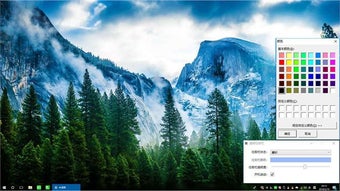
Istnieje kilka sposobów na uczynienie paska zadań przezroczystym w systemie Windows 10. Pierwszą opcją jest edycja rejestru. Rejestr to centralna baza danych w systemie Windows, która przechowuje wiele różnych parametrów, takich jak kolejność uruchamiania systemu Windows, sposób ładowania sterowników sprzętu i sposób działania niektórych aplikacji systemu Windows. Odgrywa również centralną rolę w całym systemie. Aby zmienić efekt przezroczystości, musisz przejść do aplikacji Ustawienia na komputerze z systemem Windows 10 lub 11 i otworzyć sekcję Dostępność. Następnie wybierz wartość ForceEffectMode, która ma być ustawiona na 1.
Najczęściej polecana alternatywa

Następną opcją jest ręczne skonfigurowanie efektów przezroczystości. Wiąże się to z edycją rejestru systemu Windows. Należy jednak pamiętać, że edytowanie rejestru może prowadzić do poważnych uszkodzeń, dlatego przed rozpoczęciem należy wykonać kopię zapasową systemu komputera. Rejestr można otworzyć, naciskając klawisz Windows + R i wpisując „regedit.cfg”. Musisz zmienić dane wartości dla „EnableTransparency”, aby włączyć przezroczystość na pasku zadań. Aby aktywować nowe ustawienie, uruchom ponownie komputer. Dzięki temu zmiany zostaną zastosowane w systemie Windows 10.
Aby wyłączyć efekt przezroczystości, przejdź do ustawień personalizacji. Aby to zrobić, kliknij ikonę Ustawienia na pasku zadań. Wybierz kartę Efekty wizualne. W sekcji Kolory wybierz obraz tła dla paska zadań. Teraz twój pasek zadań będzie materialny. Następnym krokiem jest zmiana Efektów przezroczystości na żądany kolor. Następnie możesz użyć nowego przezroczystego paska zadań!